中流サラリーマンの並平(ナミペイ)です。
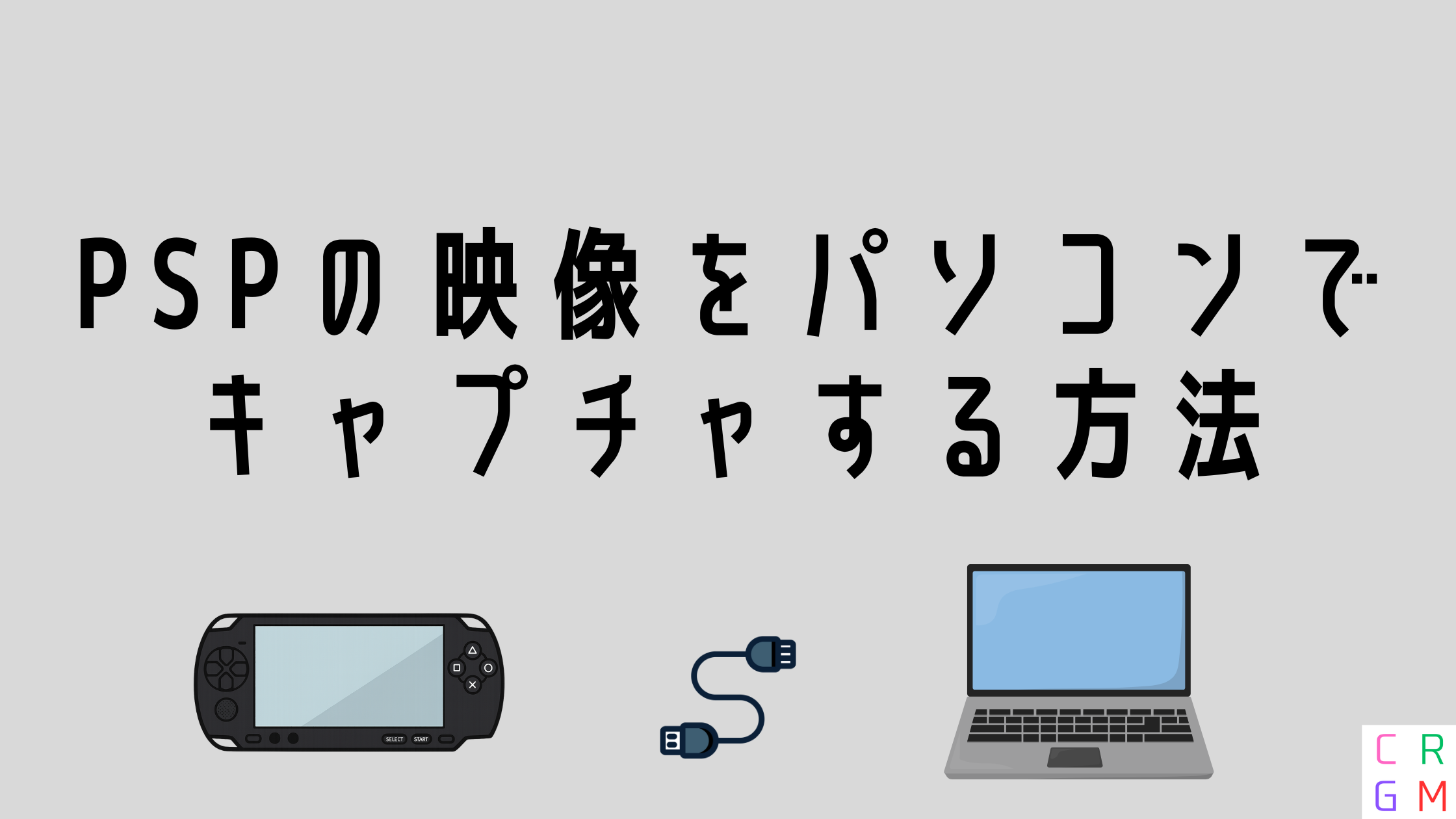
今回はPSP(PSP2000/PSP3000)の映像をパソコンでキャプチャする方法を紹介します。
録画したり、配信したりするわけではないのですが、PSPの映像を保存したいときがあります。PSP本体にはスクリーンショット等の機能はなく、PSPそのものをカメラで撮影するというのもやりたくはない。ファームウェアを書き換えるという方法はもっとやりたくない。
そこで本記事では、PSPの映像を「HDMI変換アダプター」で出力し、「HDMIキャプチャー」を使ってパソコンに取り込む方法をご紹介します。
PSPの映像をキャプチャするために必要なもの
まず、必要なものは下記の3つです。
- PSPの映像をHDMIで出力する変換ケーブル
- パソコンに映像をHDMIで入力するHDMIキャプチャー
- キャプチャーした映像を表示するキャプチャーソフト
動画配信などの予定はないので、変換ケーブル、HDMIキャプチャーは数千円、キャプチャーソフトは無料のものを使っています。
PSPの映像をHDMIで出力する
PSPの出力ケーブルにはコンポジットケーブル(赤、白、黄のケーブル)やコンポーネントケーブル(映像用が緑、青、赤のケーブル)などもありますが、そのままキャプチャボードに接続できるHDMIコンバーターを使用します。
PSP本体の映像出力端子にこのケーブルを挿し、ケーブル本体にMicroUSBで給電すれば、PSPの映像をHDMIで出力することができます。
本稿ではここからキャプチャボードにつないでパソコンに表示しようとしていますが、もちろんテレビやモニターにつないで大画面でプレイすることもできます。
パソコンにキャプチャボードつける
並平が使っているHDMIキャプチャーは、エレコムのHDMIキャプチャー(AD-HDMICAPBK)です。
これをパソコンのUSB Type-C ポートに接続すると(変換アダプタが付属しているのでType-Aでも可)、パソコンは外部カメラとして認識します。
Windows11標準の「カメラ」アプリを起動すると、外部カメラとして切り替えできるようになっています。
変換アダプターとHDMIキャプチャをつなげる
あとは、HDMI変換アダプターとHDMIキャプチャをつなぎ、PSPの電源を入れます。
PSP本体のディスプレイボタン長押し、またはメニューの「設定」から「外部ディスプレイ設定」→「映像出力切りかえ」で、パソコンの「カメラ」アプリの画面にPSPの画面が表示されます。
表示されない場合は、HDMIケーブルを挿しなおしたり、変換アダプタの給電USBケーブルを挿しなおしてみてください。
ちなみに私はスクリーンショットを取るのが目的なので問題ないのですが、Windows11の「カメラ」アプリでは音は出ませんでした。試しに録画もしてみましたが、音楽、効果音は入らず、音声だけが入っていました。
このあたりはキャプチャーソフトのOSBなどを使って検証してみたいと思います。
まとめ
本稿ではPSP(PSP2000/PSP3000)の映像をパソコンでキャプチャする方法を紹介しました。
- PSPの映像をHDMIで出力する変換ケーブル
- パソコンに映像をHDMIで入力するHDMIキャプチャー
- キャプチャーした映像を表示するキャプチャーソフト
これらを使ってパソコン上にPSPの画面を表示し、保存することができました。
今回はWindows11の「カメラ」アプリで画面表示のみでしたが、次回は無料のキャプチャーソフト「OBS」を使ってキャプチャーする方法をご紹介します。