中流サラリーマンの並平(ナミペイ)です。
今回はSteamで使用するコントローラーの決定ボタンとキャンセルボタンを入れ替える方法をご紹介します。
Steamを始めて最初に感じる違和感「決定とキャンセルのボタンが…逆?」を我慢していませんか。
この記事では、Steam標準機能で決定・キャンセルを入れ替える設定をご説明します。
Steamで決定・キャンセルが逆になる理由
Steamでは初期設定のままだと、海外(Xbox)基準のボタン配置が採用されています。

右のボタンがキャンセル(SwitchだとAボタンの位置、PlayStationなら○ボタンの位置)

下のボタンが決定(SwitchだとBボタンの位置、PlayStationなら×ボタンの位置)
つまり、SwitchやPlayStationの決定ボタン、キャンセルボタンとは位置が逆になっています。
並平が使っているPC用のコントローラーでは、Aボタンが下、Bボタンが右に配置されていて、
ボタンの機能としては「 A:決定、B:キャンセル」で一致しているんですが…
そういうことじゃなくて、体に染みついた決定・キャンセルのボタン位置を変えないで。という話ですよね。
Steamで決定・キャンセルを入れ替える方法
この海外基準のボタン配置はSteamの設定から、日本向けに変更することができます。
【設定手順】
1.Steamを起動して、画面左上の 「Steam」→「設定」 をクリックします。
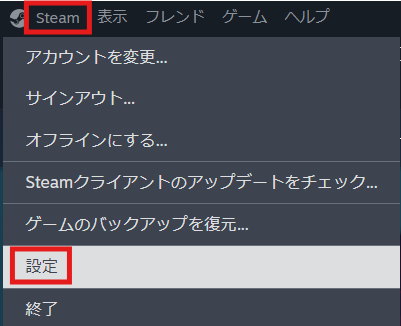
2.左メニューから 「コントローラー」 を選択し、「Nintendoボタンレイアウトを使用」をONにします。
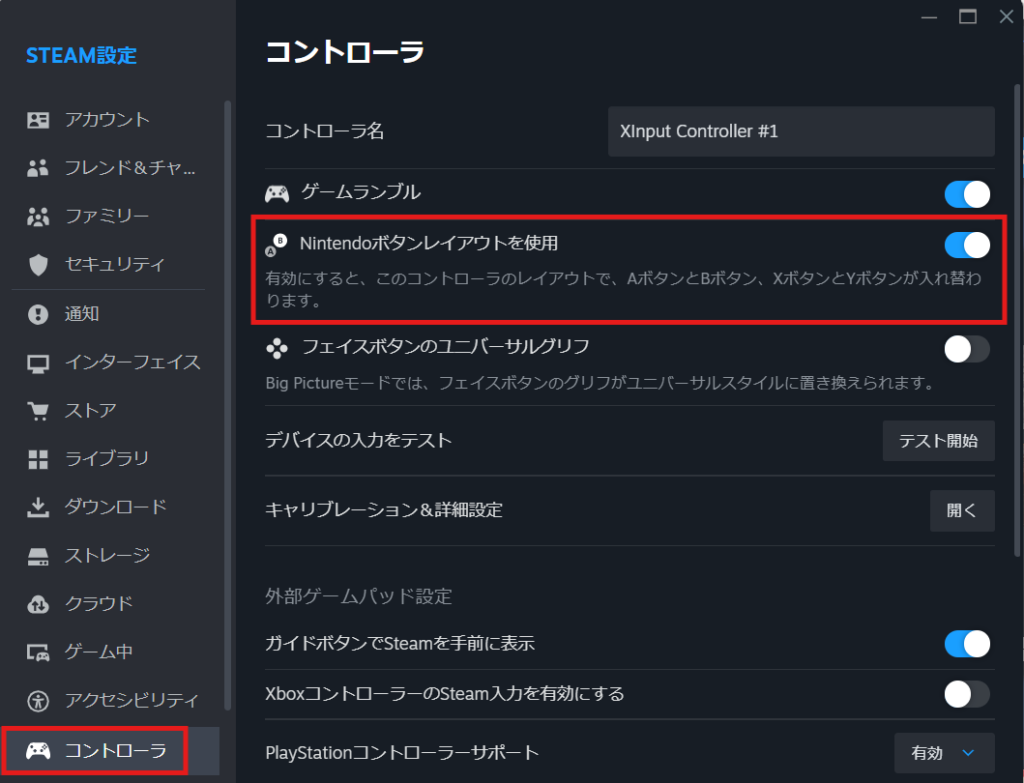
これだけで設定は完了です。
まとめ
Steamの決定・キャンセルが逆で使いにくい場合は、
Steamの設定から「Nintendoボタン配置を使用」にチェックを入れるだけで解決できます。
操作ミスが減り、ゲームに集中できるようになりますので、
違和感を感じている方はぜひ一度試してみてください。